


웹 개발에서는 특정 기기에서만 발생하는 UI 결함을 토토 사이트하기가 어렵습니다 이번에는 iPhone/iPad 토토 사이트를 보다 쉽게 할 수 있는 방법을 소개하겠습니다
macOS에서 Xcode의 토토 사이트 시뮬레이터를 사용하여 DOM 분석을 수행하는 단계는 다음과 같습니다
*이 문서에서는 "macOS Ventura 1378", "Safari 186" 및 "Simulator 134"를 사용합니다 메뉴 탐색 등은 소프트웨어 버전에 따라 다를 수 있으므로 해당 내용을 읽어보시기 바랍니다
0 Mac을 준비하세요
Mac 장치가 필요하므로 준비해야 합니다
1 Xcode 설치
Xcode가 설치되지 않은 경우 App Store에서 설치하세요
2 토토 사이트 시뮬레이터 시작
- "/Applications/Xcodeapp/Contents/Developer/Applications/Simulatorapp"을 더블클릭하세요
- 시뮬레이터가 시작되면 사용하려는 장치를 선택하십시오시뮬레이터 메뉴 바에서 파일 → 시뮬레이터 열기를 선택하여 장치를 선택하십시오
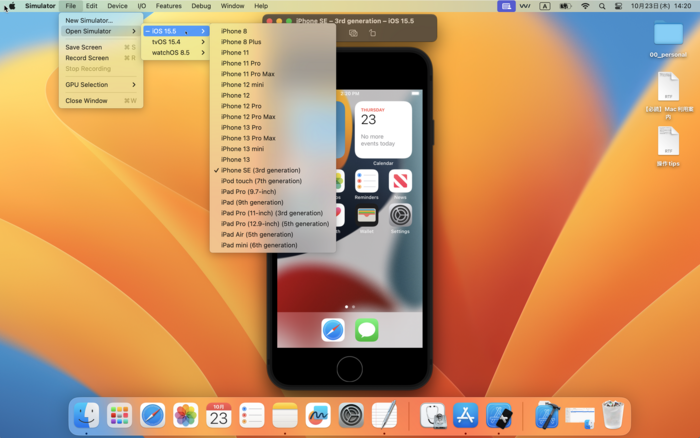 시뮬레이터 스크린샷 이미지
3 Safari 개발자 도구 활성화
- macOS에서 Safari를 시작하세요
- Safari 메뉴바에서 Safari → 설정을 선택하세요
- "고급" 탭을 클릭하고 "웹 개발자를 위한 기능 표시"를 선택하세요
 Safari 설정 화면의 스크린샷 이미지
4 시뮬레이터에서 웹페이지를 엽니다
- 시뮬레이터에서 Safari를 시작하세요
- 분석하고 싶은 웹페이지의 URL을 입력하고 열어주세요
 시뮬레이터 스크린샷 이미지
5 웹 검사기 표시
- macOS의 Safari 메뉴 표시줄에서 개발 메뉴를 선택하세요
- 시뮬레이터 → 장치 이름 → 페이지 이름을 선택합니다
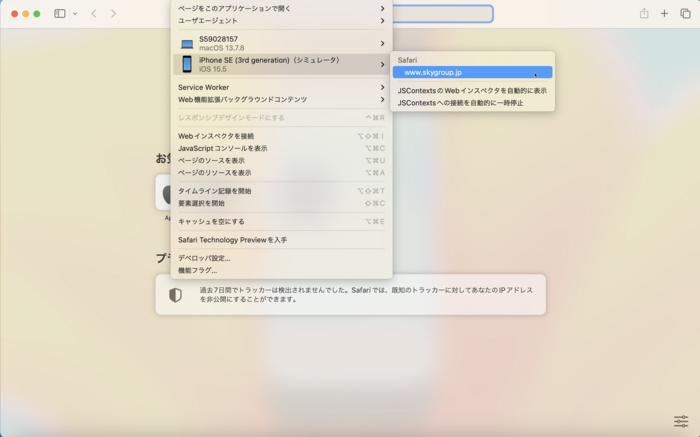 Safari 메뉴 스크린샷 이미지
- 이것은 시뮬레이터의 Safari에서 열린 페이지의 DOM을 구문 분석하기 위한 웹 검사기를 표시합니다
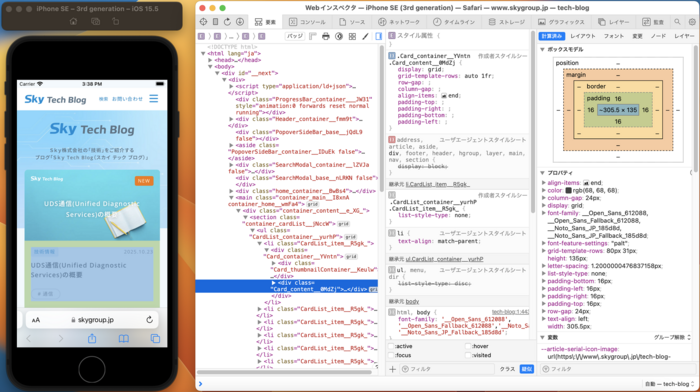 시뮬레이터 및 웹 검사기의 스크린샷 이미지
요약
위 단계를 통해 macOS에서 Xcode의 iPhone 시뮬레이터를 사용하여 DOM 분석을 수행할 수 있습니다 이를 통해 토토 사이트 iOS 장치를 사용하지 않고도 웹페이지를 디버깅하고 분석할 수 있습니다
그렇습니다 끝까지 함께해주셔서 감사합니다


