


저는 이전에 '토토 결과 for Education을 사용한 Chrome 확장 프로그램 자동 설치 정보''라는 제목의 기사를 게시했으며 이번에는 해당 기사에 이어집니다
이전 기사
이전 글 후반부에는 SKYMENU Cloud Devicecontrol Edition 사용시 "기타 설정 필요" 항목만 나열하였습니다 이번 글에서는 설정 예시와 세부 단계를 자세히 소개하겠습니다
SKYMENU Cloud Devicecontrol Edition에 대해서는 다음을 확인하십시오
SKYMENU Cloud Devicecontrol Edition을 신뢰할 수 있는 앱으로 등록
18세 미만의 사용자(학습자)가 토토 결과 서비스(OAuth 범위)에 액세스하고 사용할 수 있도록 하기 위해 필요한 설정입니다
- 토토 결과 for Education에는 다음과 같은 세 가지 관련 앱이 있으며, 모두 신뢰할 수 있는 앱으로 등록되어야 합니다
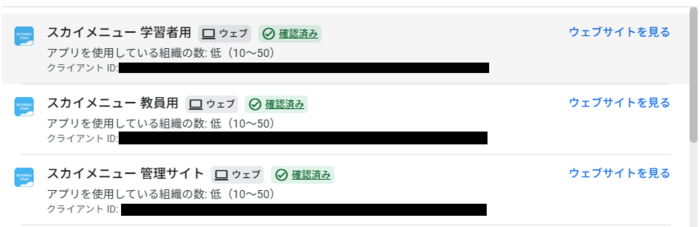 토토 결과 스크린샷 이미지
- 토토 결과 for Education 관리 콘솔의 '보안' > '액세스 및 데이터 관리' > 'API 제어'에서 '앱 액세스 권한 관리'로 이동하세요
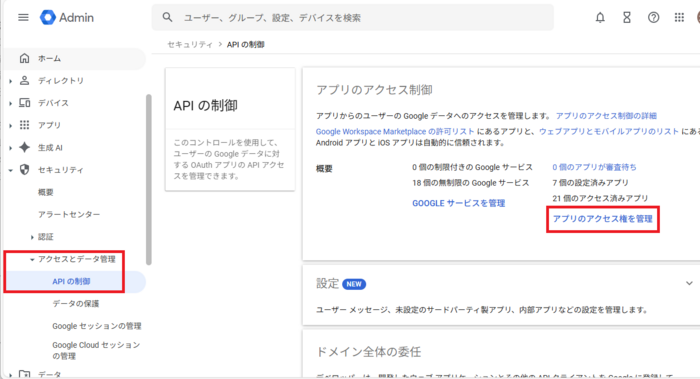 토토 결과 스크린샷 이미지
- "새 앱 설정"을 선택하세요
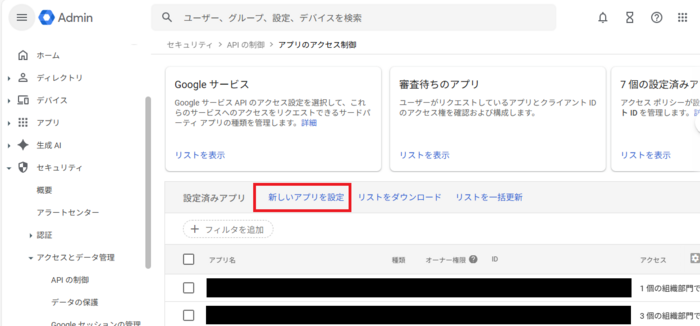 토토 결과 스크린샷 이미지
- 검색하려면 "크롬 확장 프로그램 클라이언트 ID"를 입력하세요(SKYMENU Cloud Devicecontrol Edition 사용자 웹사이트에서 얻은 ID)
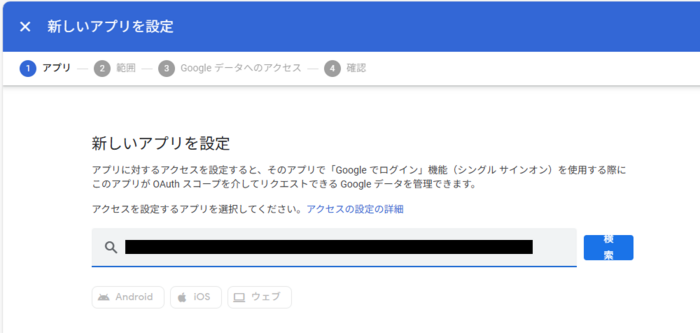 토토 결과 스크린샷 이미지
- 범위를 선택하고 계속해서 "신뢰할 수 있는 앱"으로 등록하세요
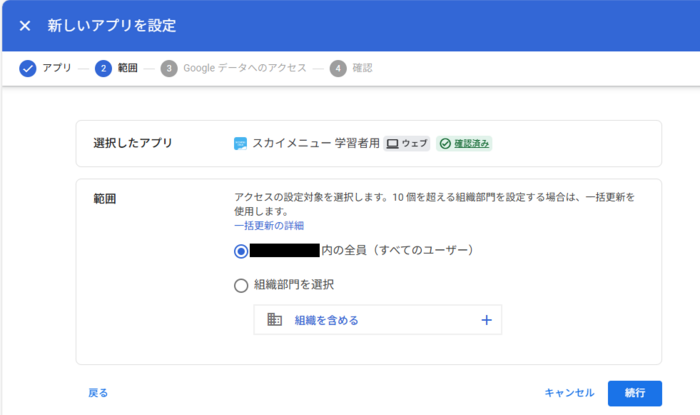 토토 결과 스크린샷 이미지
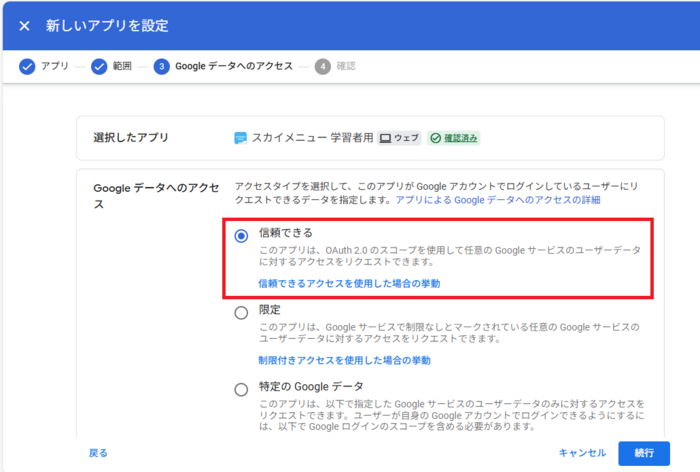 토토 결과 스크린샷 이미지
mDNS 비활성화 설정
mDNS를 사용하지 않고 P2P 통신을 허용하는 설정이지만 보안레벨이 떨어질 우려가 있으므로 mDNS 통신으로 인해 통신이 불안정해지는 경우에만 설정하세요
-
토토 결과 for Education 관리 콘솔에서 기기 > Chrome > 설정 > 사용자 및 브라우저 > 로컬 IP 표시를 위한 WebRTC ICE 추천 URL로 이동하여 조직 단위를 선택하세요
-
"WebRTC ICE 후보에 로컬 IP를 표시하는 URL"을 "*skymenu-cloudnet"으로 설정하고 저장하세요
* 각 조직 단위에 대한 설정이므로 사용자의 모든 조직 단위에 대해 설정해 주시기 바랍니다* 상위 조직 단위로 설정하면 하위 조직 단위에도 적용됩니다
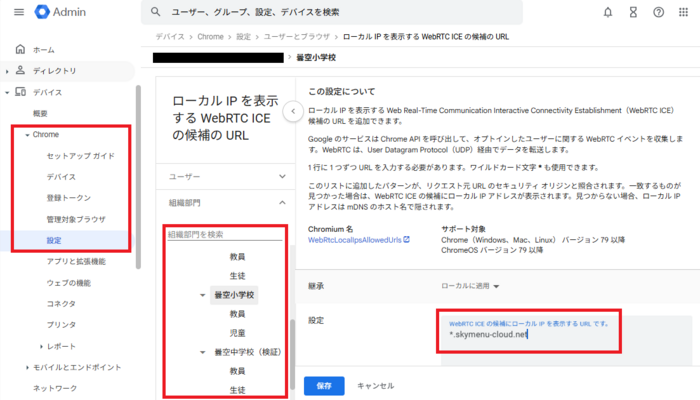 토토 결과 스크린샷 이미지
ChromeOS 작업 표시줄에 교사 앱 추가
이것은 교사 앱을 ChromeOS 작업 표시줄에 고정하기 위한 설정입니다
-
토토 결과 for Education 관리 콘솔에서 기기 > Chrome > 앱 및 확장 프로그램 > 사용자 및 브라우저로 이동하여 강사의 조직 단위를 선택하세요
-
오른쪽 하단 버튼에서 "URL로 추가"를 선택하고 "강사 앱 실행 URL"을 입력한 후 저장하세요(SKYMENU Cloud Devicecontrol Edition 사용자 웹사이트에서 가져온 URL)
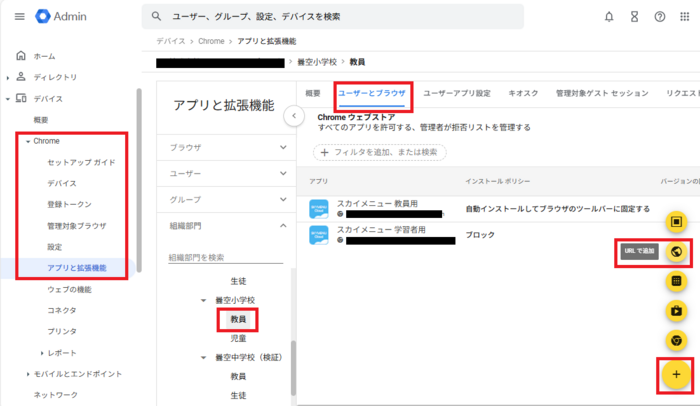 토토 결과 스크린샷 이미지
- 그때 "설치 정책"을 "ChromeOS 도구 모음에 자동으로 설치 및 고정"으로 설정하십시오
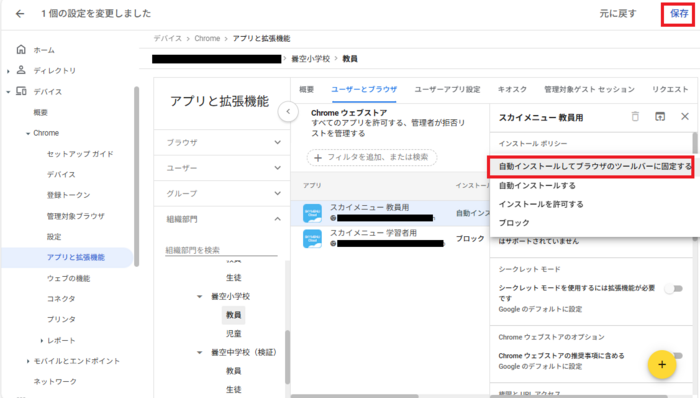 토토 결과 스크린샷 이미지
다른 도메인 간 드라이브 공유 설정 허용
다른 도메인 간 배포/수집 기능을 사용할 때 필요합니다(예: 강사 도메인과 학습자 도메인이 다름)
- 토토 결과 for Education 관리 콘솔에서 '계정' > '도메인' > '허용된 도메인'에 다른 도메인을 추가하세요
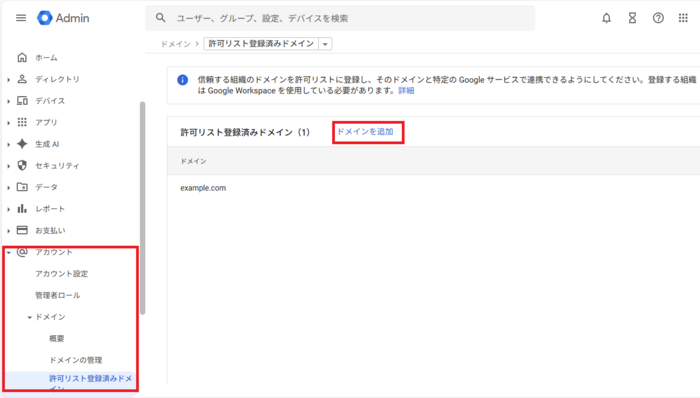 토토 결과 스크린샷 이미지
- 앱 > 토토 결과 > 드라이브 및 문서에서 설정하려는 조직 단위를 선택하세요
- "공유 설정" > "공유 옵션"을 선택하고 "허용된 도메인"을 선택하십시오
*위 설정은 두 도메인 모두에 필요합니다
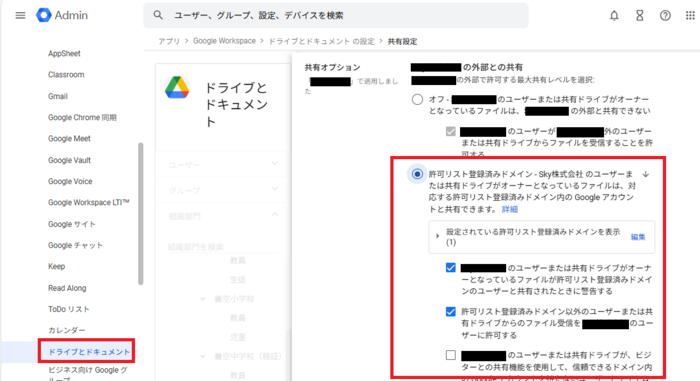 토토 결과 스크린샷 이미지


