


Excel 표를 사용하여 검색할 때 '이 단어로 시작했는데 어떻게 이어졌나요?'와 같은 특정 키워드가 포함된 항목을 검색하고 싶었던 적이 있습니까?
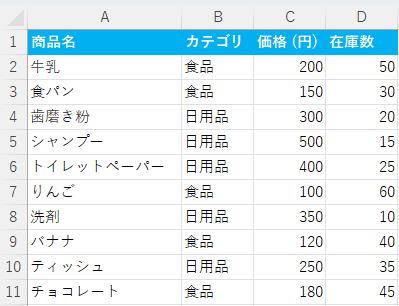
이번에는 스포츠 토토 사이트과 조합하여 "이 단어로 시작" 및 "이 단어로 끝"과 같은 항목을 검색하기 위해 아래 표를 사용하겠습니다!
한번 해보자!
A열의 "제품명"이 "food"로 시작하는 제품의 가격을 확인해 봅시다!이 경우 스포츠 토토 사이트에서는 다음과 같이 작성하세요
=스포츠 토토 사이트("음식*",A2:A11,C2:C11,"찾을 수 없음",2)
그러면 "흰 빵"의 가격인 "150"이 표시됩니다!이때 "food"로 시작하는 제품이 발견되지 않으면 "Not Found"가 표시됩니다
"음식*"은 무엇을 의미합니까?
이번에는 "A2:A11 셀 내부에서"음식*''이 "*"는 모든 문자열을 나타냅니다즉, ``식사'' 및 ``빵''과 같이 ``음식''으로 시작하는 단어가 적용됩니다
마지막 "2"는 무엇을 의미합니까?
당신은 "일치 모드"에서 와일드카드를 지정하고 있습니다
이 값은 생략 가능하며, "=스포츠 토토 사이트("흰 빵",A2:A11,C2:C11)"과 같이 아무 것도 쓰지 않으면 "완전히 일치함"을 의미합니다
그러나 퍼지 검색을 수행하려면 명시적으로 "2"를 지정해야 합니다"2"를 지정하면 "*" 및 "?"와 같은 기호를 사용하여 검색할 수 있습니다
다른 모호한 검색을 시도해보세요!
퍼지 검색은 단순히 "〇〇로 시작하는" 것이 아닙니다또한 〇〇로 끝나거나 문장에 〇〇가 포함된 항목도 검색할 수 있습니다!
| 조건 | 수식 | 결과 |
|---|---|---|
| 제품 이름은 "식품"입니다시작 | =스포츠 토토 사이트("음식*",A2:A11,C2:C11,"찾을 수 없음",2) | 150 |
| 제품 이름은 "파우더"입니다종료 | =스포츠 토토 사이트("*가루",A2:A11,C2:C11,"찾을 수 없음",2) | 300 |
| 제품명에 "n"이 있습니다포함됨 | =스포츠 토토 사이트("*n*",A2:A11,C2:C11,"찾을 수 없음",2) | 100 |
| 제품명에 "국수"가 포함됨포함 | =스포츠 토토 사이트("*국수*",A2:A11,C2:C11,"찾을 수 없음",2) | 찾을 수 없음 |
다른 모호한 검색을 시도해 봅시다!
``퍼지 검색''을 사용하면 검색 범위가 크게 확장됩니다한 번 시도해 보세요!


